目次
JPG カラー 白黒 変換の基本
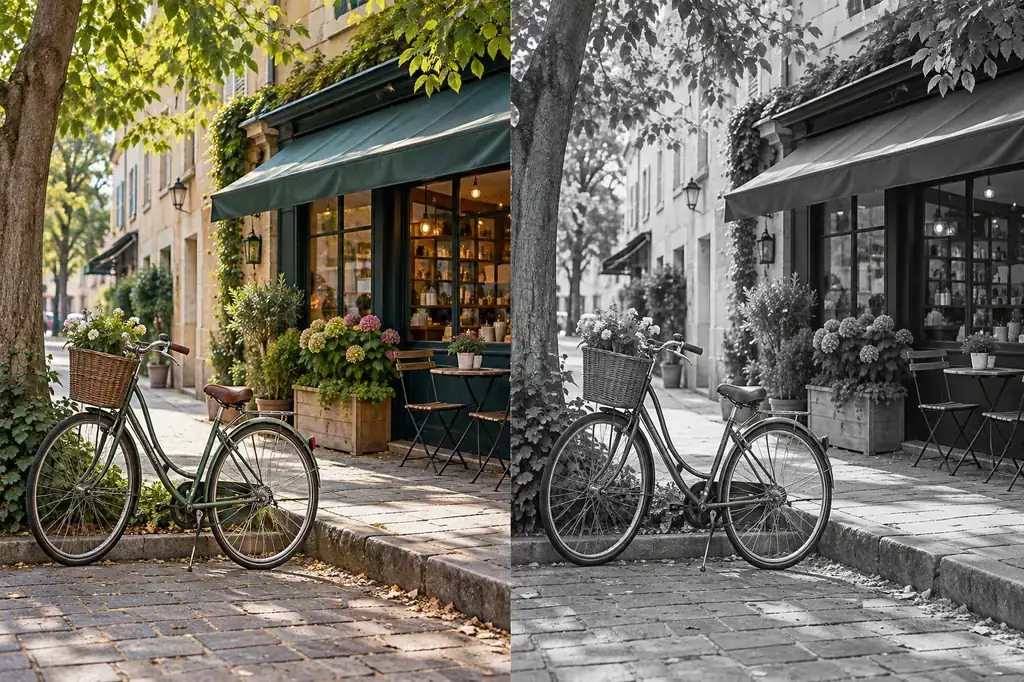
JPGを白黒・グレースケールへ変換する方法は、使う枚数と調整の細かさで選びます。1〜2枚をすぐ仕上げるならオンラインツール、人物の肌や空の明るさまで整えるなら編集ソフト、スマホで撮った写真をその場で共有するなら標準の写真編集機能が便利です。
| 目的 | 向いている方法 | 確認したい点 |
|---|---|---|
| 少ない枚数を早く変換 | オンラインツール | アップロード条件、出力サイズ、保存前のプレビュー |
| 明暗や色別の濃さを調整 | 画像編集ソフト | 元画像を複製し、非破壊で編集できるか |
| スマホからSNSへ共有 | 写真アプリ | 共有時の再圧縮、画像サイズ、元データの保存 |
| 線画や透過を残したい | PNGも検討 | JPGの圧縮で細線や文字が崩れないか |
写真のモノクロ化では、黒と白の2色だけにする二値化より、中間のグレーを残すグレースケールが自然です。ポスター風の強い白黒や、スキャンした文字の判読性を優先する場合だけ、しきい値による二値化を検討します。
変換前に確認すること
最初に、変換対象のJPGをコピーして作業用ファイルを分けます。スマホの写真や共有フォルダーにある画像は、編集アプリが元ファイルへ上書きする場合があるため、ファイル名に「_mono」などを付けて別名保存すると戻しやすくなります。
- 画像の用途:SNS、印刷、資料、Web表示のどれかを決め、必要な寸法を先に確認する。
- 元画像の状態:小さな画像を拡大してから変換すると、ぼけやノイズも目立ちやすい。
- 機密性:人物、書類、商品資料をオンラインへアップロードする場合は、サービスの利用条件と保存期間を確認する。
- 色の役割:赤い被写体と緑の背景など、色差だけで分かれている部分は、白黒化後に同じ濃さになることがある。
特に大切なのは、変換前に完成サイズと用途を決めることです。Web用の小さな画像と印刷用の大きな画像では、必要な解像感が異なります。元のJPGは別に保管し、作業用コピーだけを変換してください。
オンラインツールで変換する手順
オンラインツールは、ソフトをインストールせずJPGカラー画像を白黒へ変換したいときに向いています。サービスによってボタン名や対応サイズは違いますが、基本の流れは共通しています。
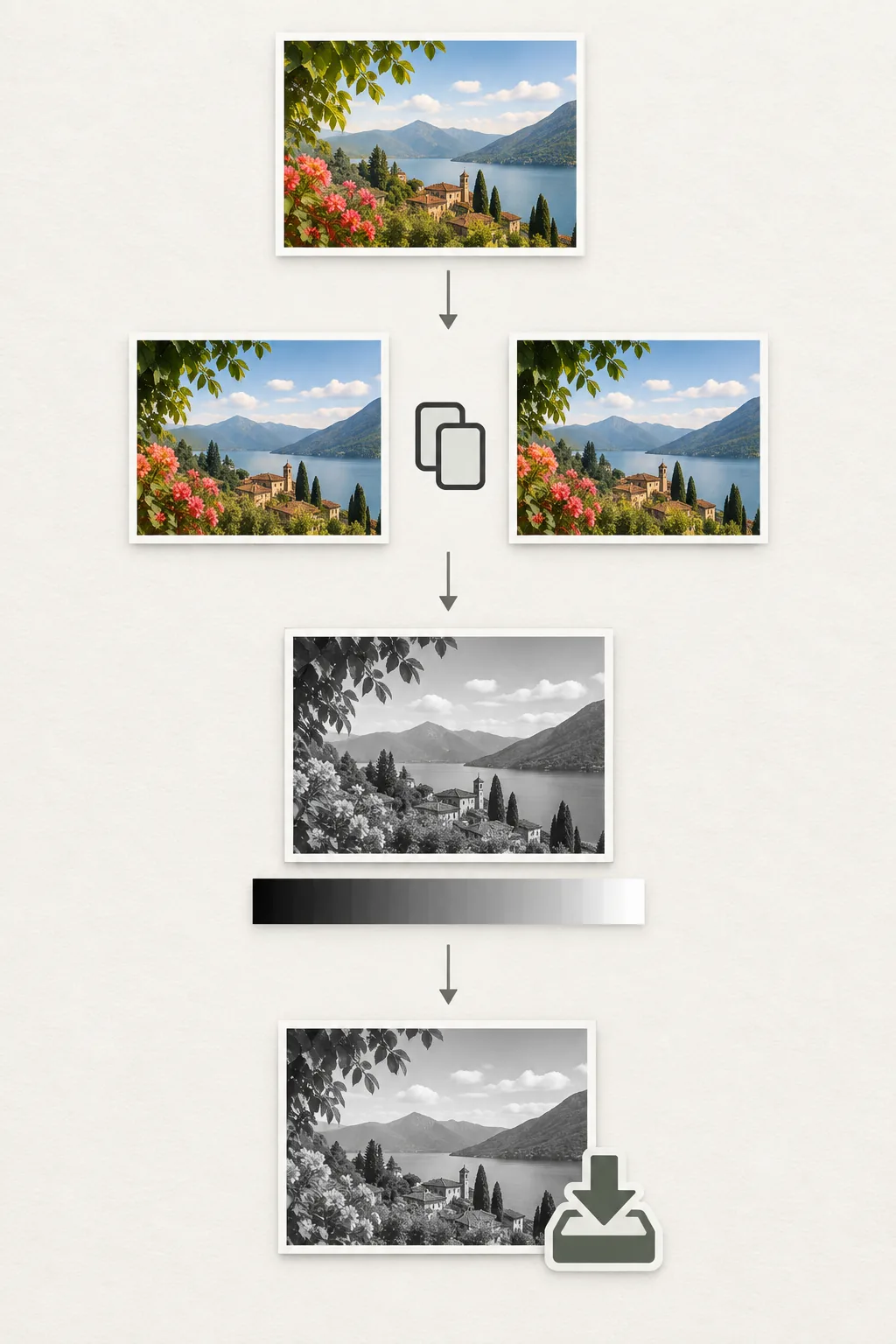
- 変換前のJPGを複製し、オンライン変換ページを開く。
- 画像を選択してアップロードし、「白黒」「モノクロ」または「グレースケール」を選ぶ。
- プレビューで顔、雲、白い壁、暗い服などの階調を確認する。
- 必要に応じて明るさやコントラストを調整し、元の縦横比を保ったまま保存する。
- ダウンロード後、ファイルが開けることと、サイズ・拡張子・画質を確認する。
アップロードした画像に個人情報や未公開資料が含まれる場合は、ブラウザ内で処理できるか、変換後にサーバーから削除されるかを確認しましょう。サービスの仕様が分からないときは、ローカルの画像編集ソフトを使う方が安全です。
編集ソフトで階調を整える手順
仕上がりを細かく調整するなら、画像編集ソフトで元レイヤーを残しながら編集します。単純に彩度を0にするだけでも変換できますが、色ごとの明るさを調整できる白黒調整やトーン補正を使うと、被写体と背景の分離を保ちやすくなります。
- JPGを開き、元の画像レイヤーまたはファイルを複製する。
- 白黒調整、グレースケール、または彩度低下の機能を追加する。
- 赤・黄・緑・青などの色別の明るさを動かし、被写体の輪郭を確認する。
- レベル補正やコントラストを少しずつ調整し、黒つぶれと白飛びを避ける。
- 編集用ファイルを残し、用途に合わせたコピーをJPGとして書き出す。
たとえば赤い服と茶色の背景は、カラーでは別の色でも白黒化すると近い濃さになることがあります。その場合は赤の明るさだけを少し上げる、背景を暗くするなど、全体のコントラストを強くしすぎない方法で調整します。Photoshopを使う場合は、Adobe公式の白黒変換手順も確認できます。
スマホでJPGをモノクロにする方法
スマホでは写真アプリの編集画面から白黒、モノ、モノクロなどのフィルターを選ぶのが手軽です。ただし、フィルターを適用したプレビューと、SNSへ共有した後の画像は同じ品質とは限りません。共有前に端末へ書き出し、必要なら保存したファイルを開いて確認します。
- 元の写真を複製してから編集し、オリジナルを残す。
- フィルターを選んだ後、明るさとハイライト、シャドウを確認する。
- 顔や文字が暗くなりすぎていないか、スマホの小さな画面でも確認する。
- 共有先で自動圧縮される場合は、必要な解像度を下回らないか確認する。
スマホの自動補正は便利ですが、アプリによっては編集内容を元画像へ直接反映します。元へ戻せる履歴があっても、別の場所へバックアップを取っておくと安心です。
変換後に画質を確認するポイント
JPGカラー画像を白黒へ変換した後は、単に画像が開くかだけでなく、細部と階調を確認します。モノクロになると色の違いがなくなるため、変換前には目立たなかった境界やノイズが見えやすくなります。
| 症状 | 考えられる原因 | 調整・対処 |
|---|---|---|
| 全体が薄く眠く見える | 中間調の差が小さい | コントラストを少し調整し、白飛びを確認する |
| 髪や服が真っ黒になる | シャドウを下げすぎた | 暗部を持ち上げ、輪郭が残るか確認する |
| 空や肌が白く飛ぶ | ハイライトの情報が少ない | ハイライトを下げ、グレーの階調を残す |
| 細部にブロック感がある | JPG再圧縮や過度な縮小 | 元画像から一度だけ書き出し、サイズを見直す |
確認するときは、100%表示と実際に使うサイズの両方を見ます。大きく表示して滑らかでも、サムネイルへ縮小すると顔や文字がつぶれることがあります。逆に、細かなノイズが100%表示で見えても、掲載サイズでは問題にならない場合があります。
JPGとPNGの保存形式を使い分ける
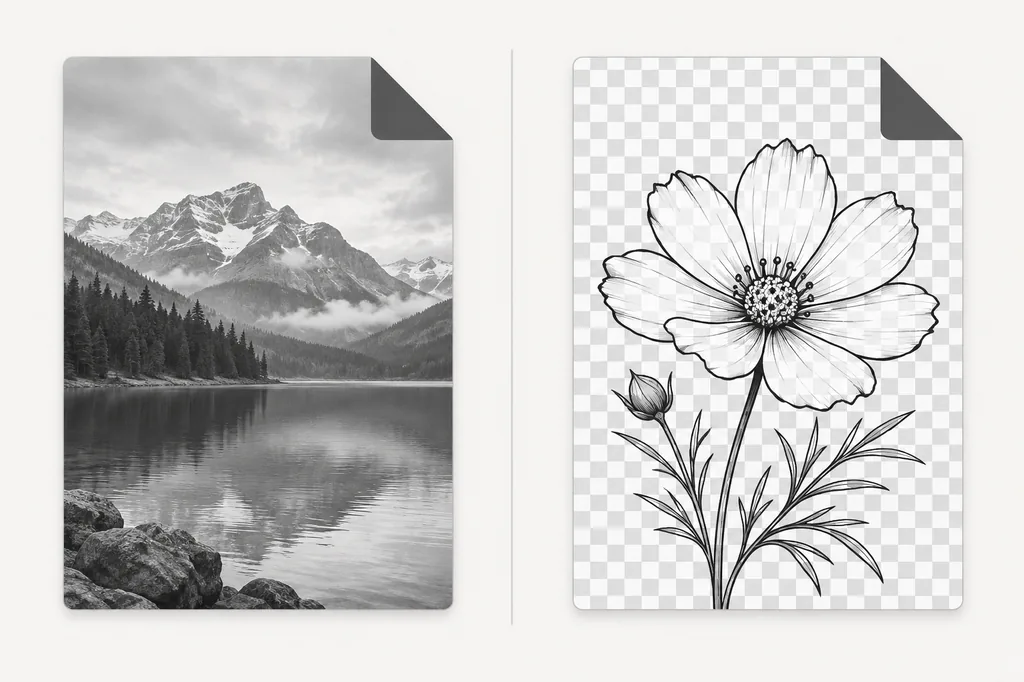
JPG モノクロ変換の後も、写真ならJPGのまま保存するケースが多く、線画や透過を含む画像ではPNGが適しています。白黒になったからといって、すべてをPNGに変える必要はありません。用途、ファイルサイズ、輪郭の保ちやすさをまとめて判断します。
- JPG:写真やグラデーションなど、連続した階調を比較的小さな容量で保存したいときに向く。再保存を繰り返すほど圧縮の影響が出やすい。
- PNG:透過、文字、図形、線画など、境界をくっきり保ちたいときに向く。写真では容量が大きくなることがある。
- 元ファイル:後でカラーへ戻したいなら、変換前のJPGまたは編集用ファイルを必ず別に残す。
保存時は、まず必要な表示サイズへ縮小し、適切な品質で一度だけ書き出します。書き出したJPGを別のアプリで何度も保存し直すより、元画像から用途ごとのコピーを作る方が画質を管理しやすくなります。写真以外の変換方法やグレースケールの考え方はカラー画像をモノクロに変換する方法、PDFを白黒化する場合はPDF カラー 白黒 変換ガイドも参照してください。
よくある質問
JPGカラー画像を白黒に変換する一番簡単な方法は?
少ない枚数ならオンライン変換、細かく仕上げるなら編集ソフト、スマホ内で完結するなら写真アプリが便利です。どの方法でも、変換前のファイルを残してから保存してください。
JPGを白黒にすると画質は落ちますか?
色をグレースケールへ変えるだけで必ず劣化するわけではありません。ただし、JPGの再圧縮、過度な縮小、低い品質設定が重なると、細部や中間調が崩れることがあります。
JPGとJPEGは同じですか?
一般的な用途では同じ画像形式として扱われます。拡張子よりも、変換後の寸法、書き出し品質、保存回数を確認する方が実用上は重要です。
白黒にしたJPGはPNGで保存した方がよいですか?
写真の滑らかな階調を残して容量を抑えるならJPG、透過や線画、文字の輪郭を重視するならPNGが向いています。用途に合う形式を選び、元のカラーJPGは別に保管します。
変換したJPGを元のカラーへ戻せますか?
変換後のJPGだけから元の色を完全に戻すことはできません。元のカラー画像を残し、編集ソフトでは複製ファイルや調整レイヤーを使って作業してください。
まとめ:JPGの白黒変換は元画像と階調を守る
JPG カラー 白黒 変換では、方法を選ぶ前に用途と完成サイズを決め、元画像を複製してから変換します。オンラインツールは速さ、編集ソフトは階調調整、スマホは共有までの手軽さが強みです。変換後は黒つぶれ、白飛び、再圧縮によるブロック感を確認し、写真はJPG、透過や線画はPNGという基準で保存形式を選びます。
背景と文字の見やすさを確認したい場合はコントラスト比チェッカーも使えます。カラー変換に関する他の手順はカラー変換ブログから目的に合う記事を探せます。
参考情報
Photoshopでカラー画像を白黒へ変換する具体的な操作はAdobe公式の白黒変換手順を参照してください。利用するアプリやオンラインサービスの対応形式、保存条件、データの取り扱いは更新されることがあるため、実行前に各公式情報も確認しましょう。