カラーモード変換の実践:デザイン制作における効率的な色空間管理
カラーモード変換は、HEXやRGBの数値を別の表記に置き換える作業ではなく、画像やデザイン文書全体の色の扱いを出力先に合わせる作業です。Web用ならRGBを保ち、印刷用なら指定プロファイルを確認してからCMYKへ切り替えます。元データを複製し、変換後に色域プレビューとレイヤーを確認することが基本です。
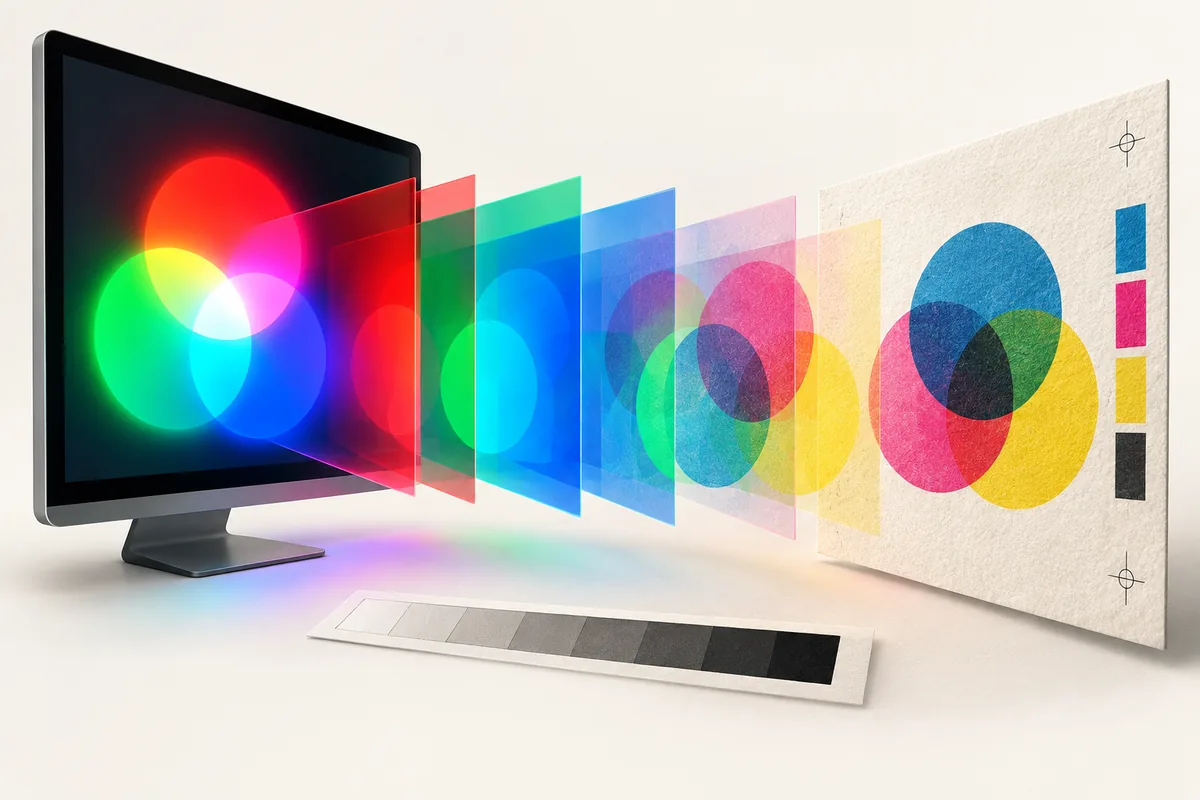
「色コードの数値を変換したい」場合はRGB⇔CMYK変換ツールが対象です。この記事では、PhotoshopやIllustratorで制作中の文書を切り替える手順を扱います。
カラーモード変換とは?色コード変換との違い
RGBは赤・緑・青の光を組み合わせて画面に色を表示し、CMYKはシアン・マゼンタ・イエロー・ブラックのインクで紙面を作ります。グレースケールは色相を使わず明るさで表します。どのモードを選ぶかは、色をどこで見せるか、どの機器や印刷条件で出力するかで決まります。
カラーモード変換では、文書内の写真、塗り、グラデーションなどの色値を新しい方式へ割り当て直します。一方、カラーコード変換は、たとえば一つの #3976D2 をRGBやCMYKの数値で表す作業です。前者はファイル全体の編集・出力に関わり、後者は特定の色値を扱います。
| モード | 主な用途 | 変換後に確認すること |
|---|---|---|
| RGB | Web、アプリ、動画、画面表示 | 色空間プロファイルと表示環境 |
| CMYK | 印刷会社の指定に合わせた紙面 | 出力プロファイル、色域、黒、校正 |
| グレースケール | 白黒印刷、単色表現、マスク素材 | 明暗差、文字、写真の階調 |
先に確認:入稿先が「CMYK」とだけ指定していても、用紙や印刷方式によって推奨プロファイルは異なります。最終仕様が不明なまま、汎用のCMYKへ一括変換しないでください。
変換前に確認する3つのこと
1. ネイティブデータを別名で残す
変換で一部の色が変わったり、変換先のモードがレイヤーに対応しなかったりすると、変換後のファイルだけでは元の状態を再現できないことがあります。PSDやAIなど、編集可能な元データを保管し、変換用に複製を作ります。書き出した画像やPDFだけを唯一の作業ファイルにしないことが大切です。
2. 出力先のプロファイルを確認する
印刷なら、印刷会社からICCプロファイル、PDF規格、塗り足し、黒の扱いなどを確認します。Webなら、指定がなければ一般的な画面表示向けのRGB環境を維持します。プロファイルは色の数値をどう解釈するかを示すため、「CMYKにする」という指定だけでは変換条件が揃わない場合があります。
3. 画像・効果・透明部分を洗い出す
配置画像、透明効果、ブレンド、特色、グラデーションは、変換後に見え方や編集方法が変わる場合があります。特にレイヤーを保つ必要がある文書では、変換後にレイヤーパネルを開き、テキスト、ベクター、マスク、リンク画像が期待どおり残っているか確かめます。
Photoshopでカラーモードを変換する手順
- 元ファイルを複製する:「別名で保存」などで作業用コピーを作り、元のRGBデータを保持します。
- 出力条件を決める:印刷用なら印刷会社が指定するCMYKプロファイルを確認します。Web用なら、不要なモード変更を避けます。
- モードを切り替える:メニューの
イメージ(Image)> モード(Mode)からRGBカラー、CMYKカラー、グレースケールなどを選びます。選べる項目は文書の状態により異なります。 - 必要ならプロファイルを指定する:特定の印刷条件に合わせるときは、
編集(Edit)> プロファイル変換(Convert to Profile)で出力先のプロファイルを選択します。プロファイル変換は、単にモード名だけを切り替える作業とは別です。 - プレビューと編集状態を確認する:
表示(View)> 色の校正(Proof Colors)で出力の見え方を確認し、画像、文字、透明効果、レイヤーを点検します。
Adobeの手順では、変換は色値を恒久的に変更する可能性があるため、元のモードで編集を進め、レイヤーを保ったバックアップを残すことが案内されています。マルチチャンネル、ビットマップ、インデックスカラーなどレイヤーに対応しないモードへ変換すると、画像が統合される場合もあります。変換前後のファイルを別々に保存しておけば、変更を比較しやすくなります。
Illustratorでドキュメントの色モードを切り替える
Illustratorでは、ドキュメントのカラーモードと個々のオブジェクトの色指定が関係します。一般的な手順は、ファイル(File)> ドキュメントのカラーモード(Document Color Mode)からRGBカラーまたはCMYKカラーを選び、必要に応じてアートワークの色を変換する方法です。メニュー名はバージョンや表示言語によって異なることがあります。
モードを切り替えた後は、スウォッチ、特色、配置画像、透明効果を順番に確認します。特にリンク画像は、Illustratorのドキュメント設定だけで画像内部のプロファイルまで同じ条件になるとは限りません。入稿用PDFを書き出す前に、配置画像の埋め込み方と出力設定も仕様書に合わせてください。
RGB版とCMYK版を両方納品する場合は、同じファイルを何度も往復変換せず、共通の元データから出力ごとのコピーを作ります。各コピーに用途や出力先を分かる名前で付け、どれが画面用でどれが印刷用かを取り違えないようにします。
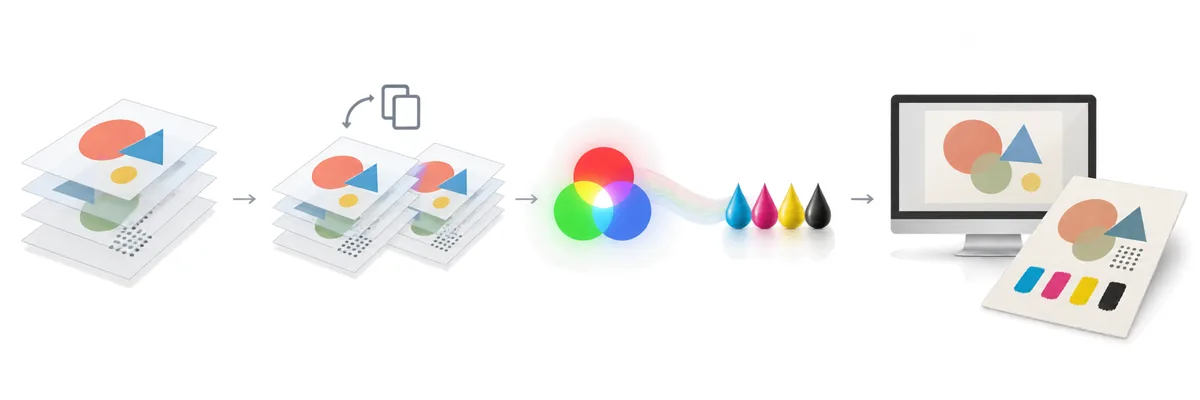
RGBからCMYKへ変換したときの色ずれを確認する
RGBとCMYKでは再現できる色の範囲が異なります。ディスプレイで明るく見える青や緑、鮮やかな蛍光色などは、印刷用の色域に入らず、CMYKへ変換した際に彩度や明るさが変わることがあります。どのRGB値にも唯一のCMYK値があるわけではなく、プロファイル、用紙、印刷機、インキ条件によって変換結果が異なります。
変換結果を画面で見るだけでは十分ではありません。ソフトプルーフは指定した出力条件を画面上で近似する方法です。モニターの設定や周囲の明るさにも影響されるため、ブランドカラーや大きな面積の色など、差が問題になる部分は印刷会社の校正見本と照合してください。
| 作業 | 変換の目安 | 確認ポイント |
|---|---|---|
| Web用画像 | 画面用RGBを維持 | 書き出しプロファイル、ブラウザーでの色、透明部分 |
| 印刷用チラシ | 出力先の指定に合わせてCMYKまたはPDF設定 | 色域警告、黒、総インキ量、塗り足し、校正 |
| 白黒の資料 | 目的に応じてグレースケール化 | 写真の階調、細い文字、網点、背景との明暗差 |
単色の色コードだけを比較したい場合は、RGB⇔CMYK変換ツールで値の目安を確認できます。文書全体の色管理や入稿設定は、印刷会社の仕様とアプリ側のプロファイルを優先してください。
カラーモード変換で起きやすい失敗
| 問題 | 起きる理由 | 防ぎ方 |
|---|---|---|
| 鮮やかな色が沈む | 変換先の色域に元の色が収まらない | 出力プロファイルでプレビューし、重要色は校正する |
| 後から編集できない | 変換先のモードがレイヤーをサポートしない | 複製を作り、元データと編集可能な版を残す |
| 別の環境で色が合わない | プロファイルや用紙条件が異なる | 指定ICCプロファイルとPDF出力条件を制作側・印刷側で共有する |
| Web版までくすむ | 印刷用CMYKのファイルを画面用に流用した | 共通の元データからRGB版と印刷版を個別に作る |
RGBからCMYK、CMYKからRGBへ何度も往復すると、色域外の情報や丸めの影響が積み重なることがあります。用途ごとの版を元データから作り、書き出し後にプロファイル、解像度、透明効果、文字の見え方を確認する運用が実用的です。
変換後の最終チェック
- 指定された色モードとICCプロファイルを確認した
- 元データと変換用コピーが別に保存されている
- 画像、レイヤー、文字、透明効果、スウォッチを開いて確認した
- 色域プレビューと実際の書き出しファイルを見比べた
- 印刷物はPDF規格、塗り足し、黒の指定、校正条件を確認した
- 画面用と印刷用を別ファイルにし、用途が分かる名前を付けた
RGB値やHEX値そのものの変換式を確認したい方は16進数カラーコード変換術、印刷に使うCMYK値の読み方はCMYK変換ガイドも参考になります。